 タイパラボ -タイムパフォーマンス研究所-

※本記事は広告を含みます
「Switchbot開閉センサーって何ができるの?」
「Switchbot開閉センサーが気になっているけど、実際どういう条件で使えるかわからない」
そんなことを感じているSwitchbotユーザーの方々へ。
この記事では、Switchbot開閉センサーが持っている機能と、その活用方法について具体的なシーンをまじえながら紹介していきます。
筆者はDX推進の仕事をする一方、元々ガジェットに強いタイプではなく独学でSwitchbotを触り始めました。約4年間使ってみて、オススメできるシーンや注意点を、実際に使ってみた立場から整理してお伝えします。

この記事はこんな方におすすめです。
・Switchbot開閉センサーの活用方法を知りたい
・Switchbotハブと家電を連携している or これから連携する予定
・スマホ操作も声操作もなく家電操作を自動化したい
・これから見守り用途で導入を検討している
- Switchbot開閉センサーの機能と、既存のSwitchbotハブとの組み合わせ方がわかる
- 帰宅時のライトON・宅配ボックスの通知など、すぐ試せる活用シーンがわかる
- 誤作動を防ぐ設定やスケジュール指定など、一歩進んだ使い方がわかる
それでは本編に参ります。
Switchbot開閉センサーとは?
Switchbot開閉センサーは、ドアや窓、引き出しなどの開閉を検知したり、人の動きや照度も検知するセンサータイプの製品です。センサーなので、いろいろな条件設定に従って家電やスマートホームデバイスを操作できるようになります。
(2024年8月追記)値上がりにより定価が2,980円になりました。
(2026年8月追記)値上がりにより定価が3,480円になりました(Amazonではまだ安いまま発売されている時もあるので必要な場合はお早めに)。

 ポチップ
ポチップ
このSwitchbot開閉センサーだけでは開閉時の通知や履歴確認くらいしかできませんが、スマートホームデバイスと組み合わせると開け閉めするだけで家電を操作することが可能になります。すでにSwitchbotハブやプラグをお使いの場合は、センサーをアプリに追加登録するだけで数分で使い始められます。Alexaやスマートリモコンだけではできないような自動化もできるので、さらに自宅を快適に過ごしたい方にオススメの一品です。
Switchbot開閉センサーの機能
開閉センサーはその名の通り開閉を感知するのはもちろんのこと、他にも多くの便利機能がついています。
開閉状態の検知
まず、メインの機能として開閉状態の検知機能があります。
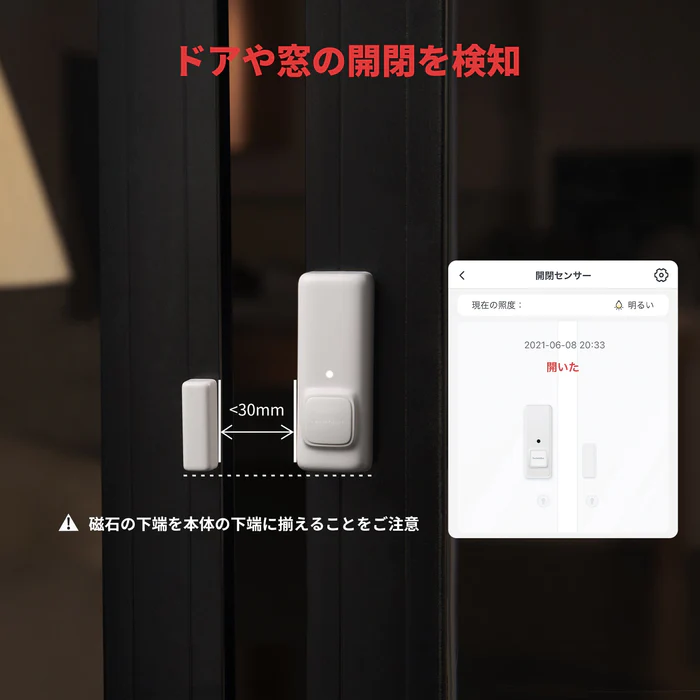
これは、画像左側の磁石が右側のデバイスに近づくことで閉まったことを検知、逆に遠ざかることで開いたことを検知しています。
- 玄関ドアの開閉
- 窓の開閉
- 戸棚の開閉
など、デバイスが近づいたり離れたりする場所であれば開閉状態を検知することが可能です。
宅配ボックスに付ければ「荷物が届いていたのに気づかなかった」という事態を避けられるのでこれもオススメの使い方です。
明暗の検知
開閉センサーには、明暗の検知機能も内蔵されています。
明暗の検知とはいってもシンプルな機能しかついておらず
- 明るい
- 暗い
の2段階しか判定できません。
我が家は玄関に擦りガラスが付いていてある程度太陽光が入る作りですが、明暗時刻と日の出入り時刻の関係は以下のようになっています(晴れの日に測定)。
明るくなった判定:日の出の5分前
暗くなった判定:日の入の15分後
日の出・日の入時刻と近い時間帯で明暗の変化を検知しています。
『暗い時に開閉を検知したら照明ON』という設定にすれば昼間は照明が付かないので電気代の無駄遣いを避けられます。
動体検出
開閉センサーの近くで何かが動いたことを検知する”動体検出”も可能です。
公式サイトでは以下のように検出範囲が図解されています。
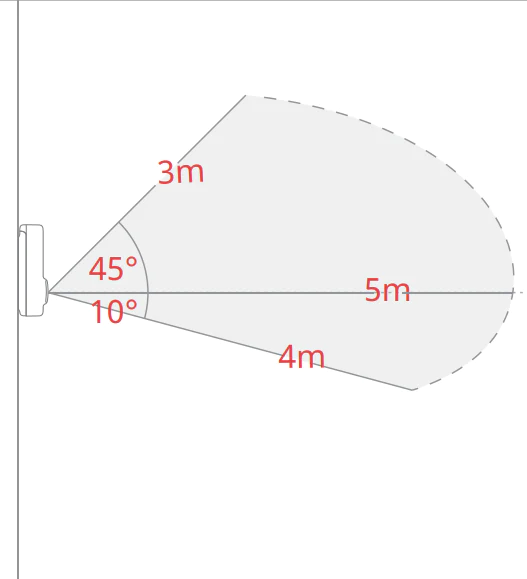
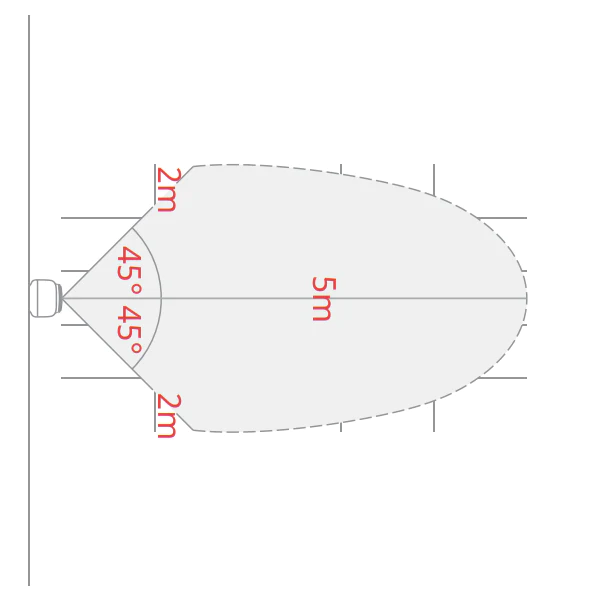
下方向にはあまり範囲が広くない(約70cm程度)ため、子どもやペットにも反応してほしい場合は設置場所を低めにするか上下逆に設置する必要があります。具体的には、床から30〜50cm程度の高さ(棚の下段や壁の低い位置など)に設置すると検出しやすくなります。
この機能は”動体”検出なので、人かどうかを判別できない点はご注意ください。
動体検出の感度もかなり良く、ほぼ確実に人が動いたことを検知してくれます
外出・帰宅の検知
Switchbot開閉センサーをドアに設置した場合、外出と帰宅を分けて判別することが可能です。
これは、開閉状態の検出と動体検出の機能をかけあわせた機能です。
- 動体を検出してからドアが開いた → 外出
- ドアが開いてから動体を検出した → 帰宅
同じ“ドアを開ける”という行為でも、外出時と帰宅時にやってもらいたい操作は異なりますよね。そんな時に、
「外出を検知したらテレビを切る」
「帰宅を検知したらライトをつける」
といった設定が可能になります。
設定する際はアプリで『ドアから出たことを検知』か『入室を検知』から選べばいいだけなので簡単に設定できます。
履歴情報
開閉、動体、明暗変化とそれぞれの時刻は全て履歴として保存されます。
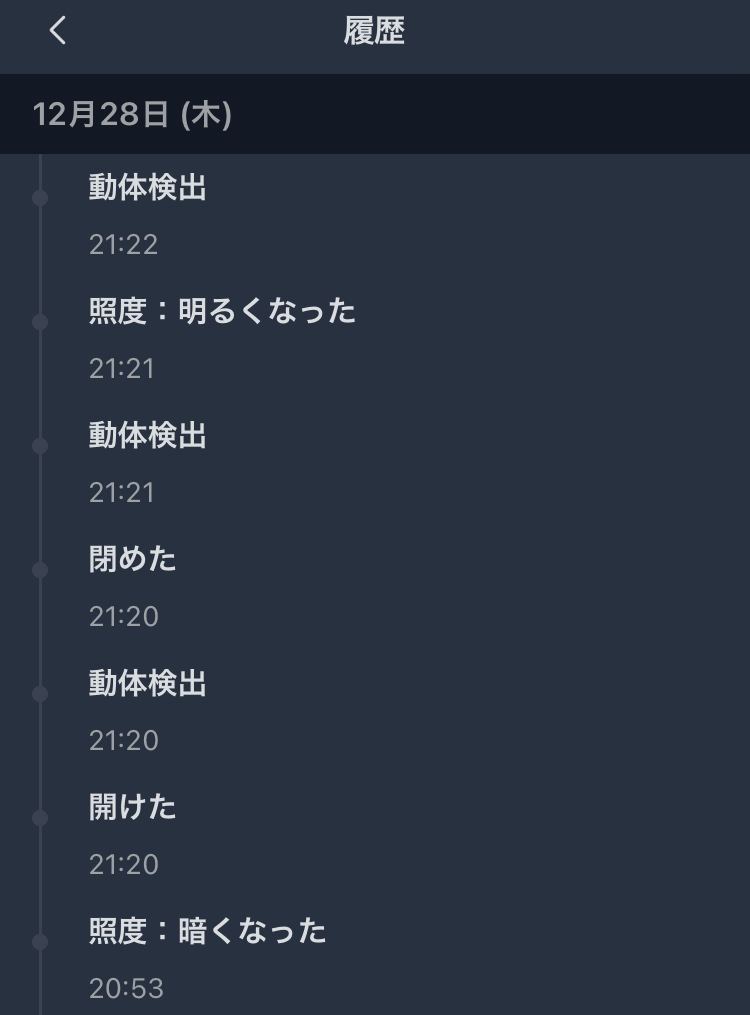
Switchbotハブと連携していると外出先でも履歴が確認できるので
- 誰も家に侵入していない
- 子どもが家から出ていない
- 猫が玄関前を通った
といったことをいつでも知ることが可能です。実家の家族の外出・帰宅を見守る目的で使っている家庭もあります。
 ポチップ
ポチップ
一緒に住んでいる人数が多いほど“ 誰が ”ということはわからなくなってしまいます。
人物も含めて確認したい場合はSwitchbot見守りカメラを設置するなどの対応が必要です。
 ポチップ
ポチップ
履歴は1年以上さかのぼって確認が可能です。
ポチップ
実物レビュー
SwitchBot開閉センサーは手のひらサイズの箱に入った状態で送られてきます。
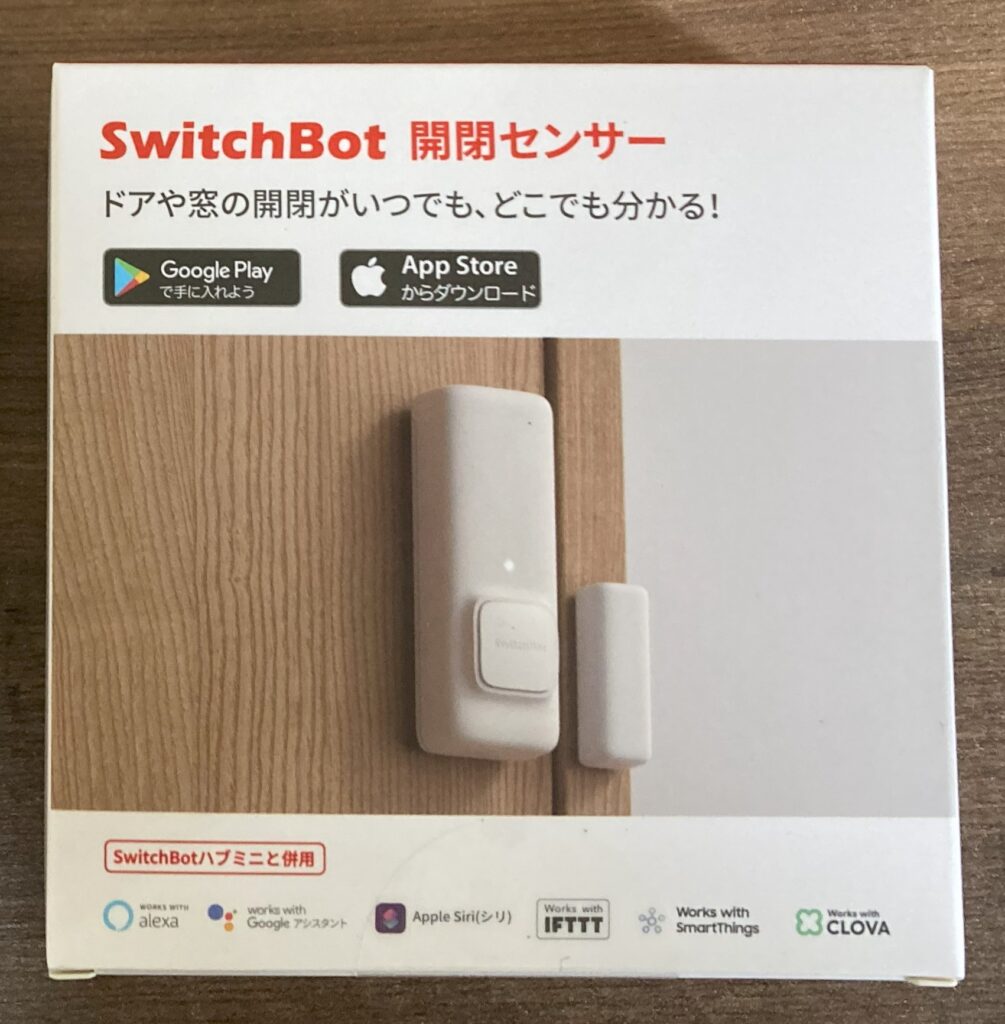
シンプルなデザインで、多くのアプリケーションと連携できることが見て取れますね。
本体の開閉センサーはボールペンの半分ほどの大きさ。
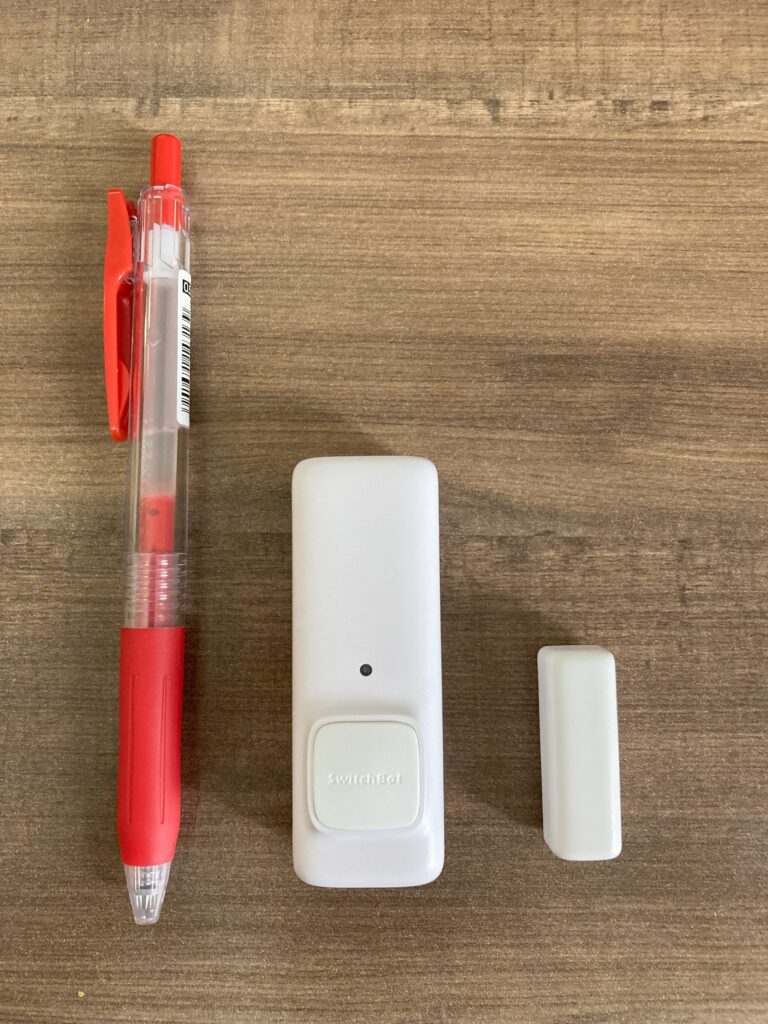
本体のさらに半分ほどの大きさの物体は磁石です。この2つが近づくことで、ドアが閉まっていることを検知します。
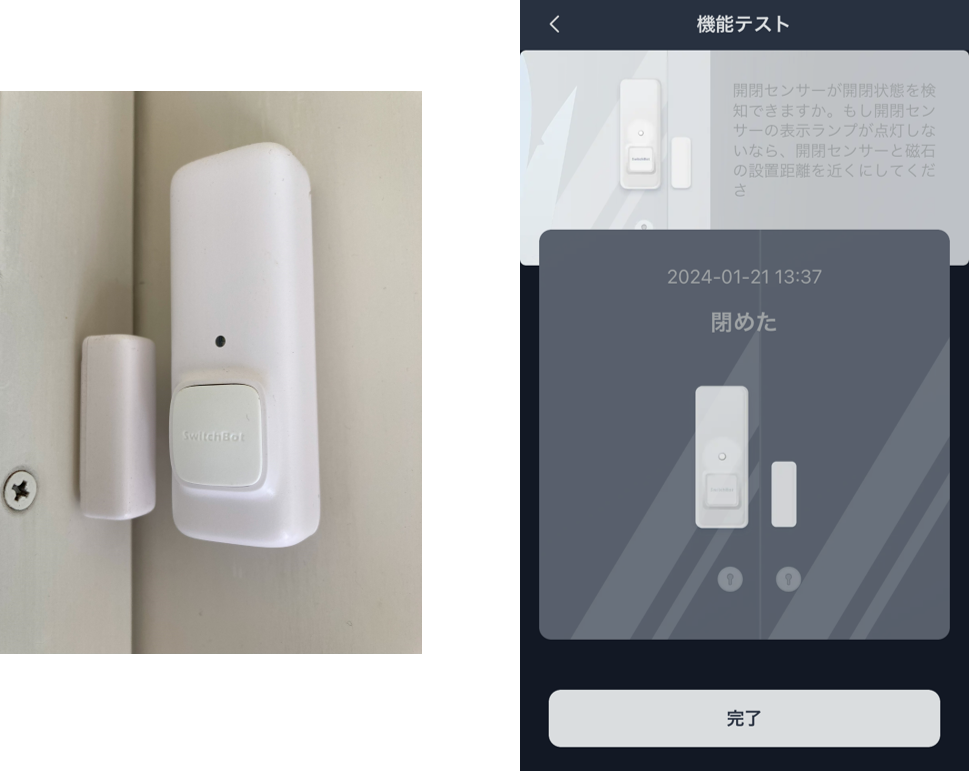
扉が閉まっている時は、アプリの方でも『閉めた』と表示されます。
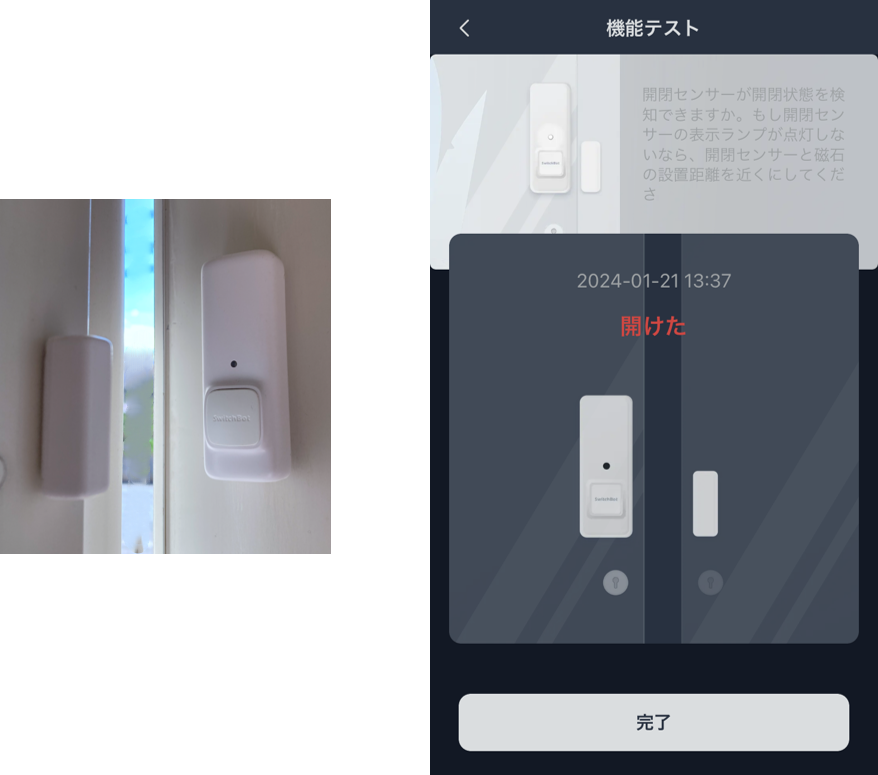
扉が開いている時は、アプリの方でも『開けた』と表示されます。これだけで、あとはアプリ上でオートメーションを設定すれば自動化ができます。
使用シーン例
具体的な使用シーンがイメージ付かないという方のために、特にオススメの使用シーンをご紹介します。
帰宅時にライトをONにする
「夜中に帰宅すると真っ暗で足元が見えない!」
そんなシーンで使えるオートメーションです。
具体的には、アプリの「オートメーション」タブから新規作成し、「条件を追加」で『入室を検知』を選択、詳細オプションで有効期間を夜間に設定、「実行」で対象のライトとONを選ぶだけで完了します。
条件:入室を検知
有効期間=夜間
実行:ライトON
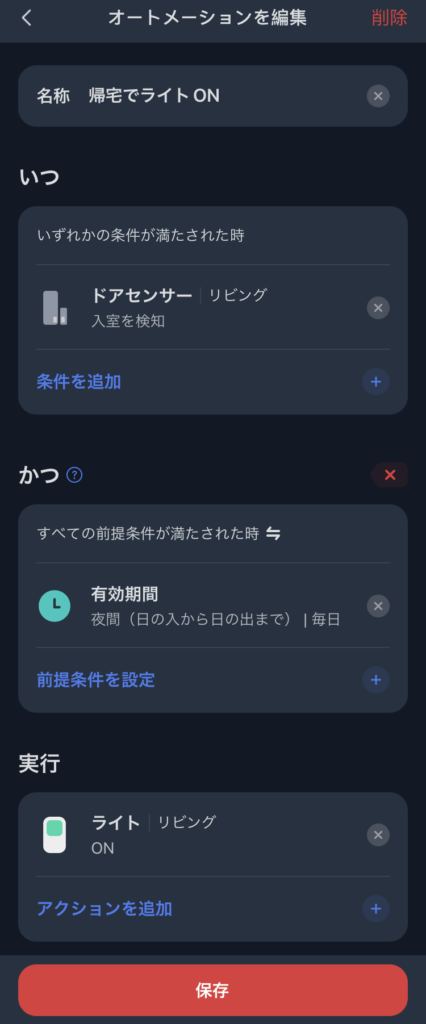
私のイチ押し設定です。買い物袋などで手が塞がっていても勝手にライトがついてくれてストレスフリーです
1分後に消灯する設定にもできるので、廊下など一時的に明るければいい場所では消す手間も省けます。
宅配ボックスが開いたら通知する
「宅配が届いたことに気づかなかった!」
ということを避けたい方にオススメの設定です。
宅配ボックスにSwitchbot開閉センサーを取り付け、
条件:ドアが開いている
実行:プッシュ通知
に設定することですぐに宅配に気付けます。
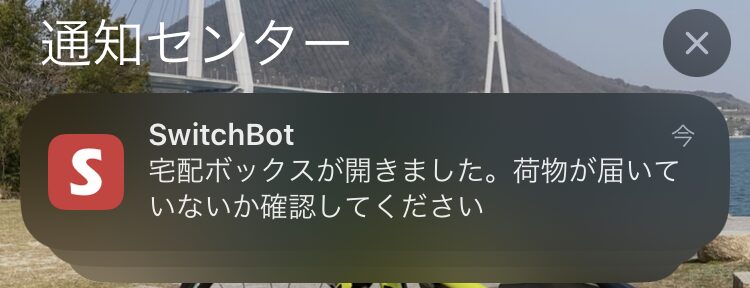
通知の文章は自由に設定が可能です。
開閉を検知してから通知が届くまでは実測で数秒程度とほぼリアルタイムです。設置は本体と磁石を両面テープで貼るだけなので、宅配ボックスの蓋に多少厚みがある場合は、磁石を蓋の内側、本体を箱の縁に貼ると問題なく検知できます。
窓を開けたら加湿器をOFFにする
換気の際にいちいち加湿器を切るのが面倒な時に使える設定です。
条件:ドアが開いている
実行:加湿器OFF
「短時間だけ開ける時には加湿器をOFFにしてほしくない」という場合は以下のように設定してください。
条件:開けっぱなし
実行:加湿器OFF
開いた状態が1分続くと加湿器がOFFになります。
こんな時はどうするの?
ちょっとドアを開けるだけの時はアクションを切りたい
こんなシーンをイメージしてください。
「普段は外出を開閉センサーで判定して、外出時に家電を全てOFFにするというアクションを設定している。」
しかし、これでは
- ちょっとゴミを捨てに外に出る
- 荷物受け取りでドアを開ける
といった、アクションが不要な時まで家電を全てOFFにされてしまいます。毎回もう一度家電をONにするのは面倒ですよね。
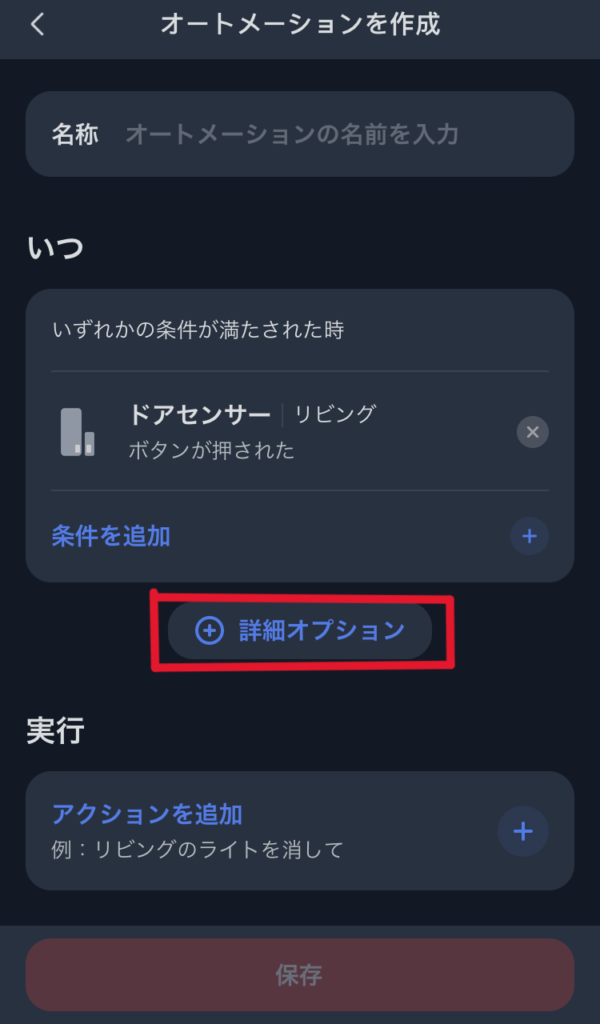
そんな時は、オートメーションの条件を「ドアから出たことを検知」ではなく「ボタンが押された」に設定してください。具体的には、Switchbotアプリの「オートメーション」で対象の項目を開き、「条件を追加」→「ボタンが押された」を選択→対象デバイスを選ぶだけで設定が完了します。
Switchbot開閉センサーにはボタンが付いています。外出する時はこのボタンを押してアクションを実行します。ボタンを押さなければたとえドアが開いてもアクションが実行されないので安心です。
「夜だけ」や「平日だけ」といったスケジュールも設定したい
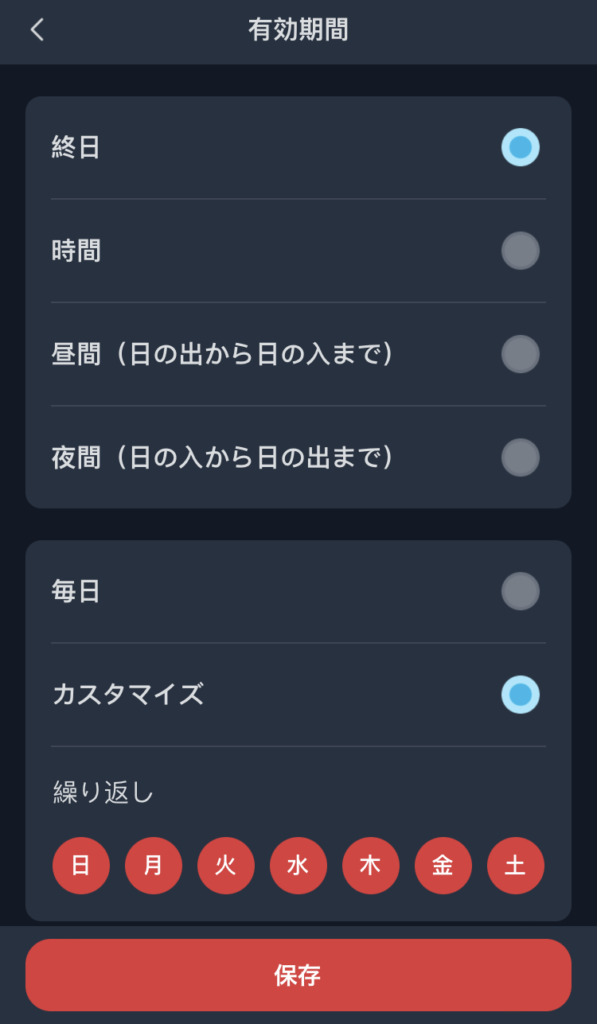
そんな時はオートメーションの条件設定時に「詳細オプション」をタップして有効期間をセットしてください。
時間帯は日の出と日の入のタイミングもセットすることができます。曜日を絞りたい場合は、詳細オプションの中の曜日指定で「月〜金」など該当する曜日にチェックを入れるだけで平日限定の設定ができます。
SwitchBot開閉センサーのまとめ
いかがでしたでしょうか
この記事ではSwitchbot開閉センサーの機能や条件設定について解説しました。
普段のドアを開けたり窓を開けたりする動作がアクションのトリガーになるのでかなり生活が快適になります。
これを機にぜひ自動化に取り組んでみてください。
ポチップ
ライトをONにしたいけどSwitchBotハブから直接操作できない!という方はSwitchBotボットを使ってライトのスイッチを押すようにすれば大丈夫です。
 ポチップ
ポチップ